この記事は【ガーミン完全攻略】ガイドの中の1記事です。 購入→設定→トラブル対処→AI解析まで、全体を知りたい方はこちら。

「ガーミンのデータをAIに読ませたい。でも、そもそもデータってどうやって取り出すの?」
ここで止まっている人、本当に多いです。
 らびぃ
らびぃアプリのどこを探してもエクスポートボタンがないんだけど…
 ランスパ
ランスパ探しても無駄です。スマホアプリには存在しません。
私も最初にやったときは「3ヶ月分しか出てこない」「開いたら文字化けしている」の2連発で30分溶かしました。仕組みさえ知っていれば3分で終わる作業です。
この記事では、
CSVの書き出し → Googleスプレッドシートへの取り込み → 毎回のデータを重複なく貯めていく運用、
までを図解します。
ここで作ったデータが、AI分析すべての土台になります。
分析そのもののやり方(何を聞くか)は別記事に7本まとめてあるので、データさえ出せれば、あとは流れ作業です。
 ランスパ
ランスパGarminのデータを眠らせておくのはもったいないですよ
💡 この記事は、Garmin ConnectからCSVデータをエクスポートし、生成AIで分析するまでの「共通手順」をまとめた記事です。具体的な分析テーマは以下の記事で紹介しています。

先に結論|Garminのデータは「PCのWeb版+スクロール」でしか全部出せない

最初に、つまずきポイントを3つだけ。
1. スマホアプリからCSVは出せません。
PCのブラウザ版Garmin Connectを開いてください。iPadやスマホのブラウザでも、PC表示にしないとボタンが見つかりません。
2. 「全期間ダウンロード」ボタンは存在しません。
アクティビティ一覧は下にスクロールした分だけが読み込まれる仕組みで、画面に読み込まれている分しかCSVに書き出されません。 「3ヶ月分しか出ない」の正体はこれです。
 ランスパ
ランスパこれが一番わからなかった…。
3. できたCSVをExcelでダブルクリックすると文字化けします。
Googleスプレッドシート経由が最短の正解です。
この3つを知らないまま作業を始めると詰みます。逆に言うと、知っていれば何も難しくありません。
Garminデータ活用の基本ステップ

「データ分析」と聞くと難しく感じるかもしれませんが、やることはシンプルです。
Garminで記録したランニングデータを活用し、感覚ではなく科学的に練習を改善するための、IT初心者でもできる3つの基本ステップを紹介します。
ランスパ難しくないから大丈夫!!
STEP1|Garmin ConnectからCSVをエクスポートする
まずはデータを自分の手元に持ってくることから始めます。
スマホアプリではなく、PCのブラウザからアクセスします。ここがポイントです。
B,
左側のメニューからランニングの履歴が一覧表示されるページへ移動します。

Garminには残念ながら「全期間一括ダウンロード」というボタンがありません。画面をスクロールして、分析したい期間(過去1年分など)のデータを表示させてください。
ランスパ盲点はここ!スクロールしないと3ヶ月分しかデータが出せない…
※私はGarminを13年利用していたので、一番下までスクロールするのに5分近くかかりました。(途中で間違えやり直しているので、実際はもっと時間がかかっています)
ランスパ一度エクスポートすれば、あとはデータを追加するだけなので、初回のみがんばりましょう。
画面右上の「エクスポート」から「CSV」を選択してダウンロードします。

※注意:ダウンロードしたファイルをそのままExcelで開くと文字化けすることがあります。次のステップで解決します。
「もっと楽な方法はないの?」→あります。ただし遅い
Garminには、アカウントに紐づく全データを一括で書き出す申請機能もあります。ただしダウンロードリンクがメールで届くまで、通常は数十時間、場合によっては最大30日かかります。
今すぐ分析したいなら、スクロール方式一択です。
「バックアップとして全部欲しい」という人だけ、こちらを申請しておくとよいでしょう。
 のろりん
のろりん便利なのか、不便なのかよくわからないね
CSVには何が入っているのか
出てきたファイルを開く前に、中身を知っておくと分析の解像度が上がります。ランニングの一覧CSVには、だいたい次のような列が並びます。
| 種類 | 主な列 |
|---|---|
| 基本 | 日付、アクティビティタイプ、タイトル、距離、タイム、カロリー |
| ペース | 平均ペース、ベストペース、グレード調整ペース |
| 心拍 | 平均心拍、最大心拍 |
| フォーム | 平均ピッチ(ケイデンス)、平均ストライド長、平均上下動、上下動比、平均接地時間、接地時間バランス |
| 負荷 | トレーニング効果、平均パワー、最大パワー |
| 地形 | 合計上昇量、合計下降量 |
STEP2|Googleスプレッドシートに取り込む(文字化け対策)
ExcelよりもGoogleスプレッドシートの方が、扱いや共有が簡単でおすすめです。
A,Googleスプレッドシートを開く

ブラウザで新しいシート(空白)を作成します。

まずシートに名前を付けましょう。
一番初めは「無題のスプレッドシート」となっています。

先ほどGarminからダウンロードしたCSVファイルを選択します。


- 区切り文字の種類:「カンマ」を選択してください。
- インポート動作:「現在のシートに追加する」…一番初めはこれがおすすめです。
- チェックを外す:「テキストを数値、日付、数式に変換する」のチェックは外しましょう
インポートボタンを押すと、データの取り込みが完了します。
なぜExcelで開くと文字化けするのか
GarminのCSVは文字コードがUTF-8で書かれています。
一方、Excelはダブルクリックで開いたCSVをShift-JISとして解釈しようとします。この食い違いが文字化けの正体で、あなたのPCが壊れたわけでも設定が悪いわけでもありません。
Googleスプレッドシートは最初からUTF-8前提なので、こちらを使えば問題自体が発生しません。
どうしてもExcelを使いたい人へ
Excelでも、ダブルクリックせずに読み込めば文字化けしません。
空のブックを開いて「データ」タブ →「テキストまたはCSVから」→ ファイルを選択 → 文字コードでUTF-8を指定、の順です。少し手間ですが、これで正常に読めます。
STEP3|「マスタデータ」として貯めていく
ここからが、この記事で一番伝えたい部分です。
エクスポートは毎回ゼロからやり直す必要はありません。「マスタデータ」のシートを1枚作って、そこに追記していく運用にすると、2回目以降が圧倒的に楽になります。
毎回新しいシートを作るのではなく、「マスターデータ」というシートを一つ決め、そこに新しいデータを継ぎ足していきましょう。
先ほど作成したシートの名前を「マスタデータ」に変更します。
追加は簡単です。
ランニングをしてデータができたら、STEP1同様にGarmin Connectからデータをエクスポートします。
そして、STEP2と同様にインポートします。
ランスパインポート時は、「現在のシートに追加する」、を選択しましょう

追加すると、既存データに新データが取り込まれます。場合によっては、同じ日付のデータがダブルで表示されてしまうかもしれません。
らびぃ重複しちゃった…
ランスパ安心して!Googleスプレッドシートは賢いから、ボタン一つで重複を削除してくれるよ。
B-1,

B-2, 「データにヘッダー行が含まれている」にチェックを付けて削除

チェックを付けて、「重複を削除」をクリック。
これで完成です!
 らびぃ
らびぃ簡単にできた!
日付順に並べ替えることで、練習の推移が見やすくなります。
「3ヶ月前より同じペースでも心拍数が下がっている」といった成長が見えると、モチベーションが爆上がりします。
データが増えれば増えるほど、あなたのランナーとしての「輪郭」がはっきりと見えてきます。
単発の練習を細かく見たいときは「ラップCSV」を出す
一覧CSVはサマリーなので、「あの30キロ走、後半どこから落ちたのか」までは分かりません。キロごとの推移が欲しいときは、こちらを使います。
ラップ単位のデータが欲しいときは、こちらを使います。
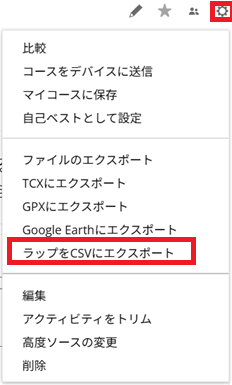
- 見たいアクティビティの詳細ページを開く
- 右上の歯車アイコンをクリック
- 「スプリットをCSVにエクスポート」を選ぶ
これでラップごとのペース、心拍、ピッチ、接地時間などが1行ずつ並んだCSVが手に入ります。心拍ドリフトや後半の失速を見たいなら、必要なのは一覧CSVではなくこちらです。
同じメニューにある「ファイルのエクスポート」はFIT形式の生データで、そのままでは開けません。
 のろりん
のろりんAIに読ませるなら「ラップをCSVにエクスポート」一択と覚えておいてください。
データが揃ったら、あとはAIに渡すだけ
ここまでで下準備は完了です。
 のろりん
のろりんで、どうすればいいの?
ランスパスプレッドシートの中身をコピーして、AIに貼り付けるだけです。
とはいえ「何を聞けばいいか分からない」で止まる人が多いので、目的別のプロンプトを別記事に7本まとめました。コピペしてCSVを貼るだけで動きます。

実際にこのデータで何が分かったのかを先に見たい人は、こちらもどうぞ。



よくある質問

Garminデータ活用について、よく聞かれる疑問にお答えします。
まとめ|最初の1回さえ乗り切れば、次からは3分

つまずくポイントは3つだけでした。スマホでは出せない、下までスクロールしないと全部出てこない、Excelで直接開くと文字化けする。ここさえ避ければ、エクスポートで手が止まることはありません。
初回こそ全期間スクロールで時間を取られますが、一度作ってしまえば次からは「エクスポート → 末尾に貼る → 重複削除」だけ。
慣れれば3分です。月に一度で、あなた専用の練習データベースが育っていきます。
 AI君
AI君僕がデータベースを分析するよ
私自身、Garminに貯まっているのは13年分・936回・約1.18万kmのログです(走歴は15年ですが、Garminを使い始めたのは13年前。それ以前の2年分は、どこにも残っていません)。
ここまで貯まると、1回ずつの練習では絶対に見えないものが見えてきます。
私の場合は「月間走行距離を増やしてもVO2Maxは動かない」という事実でした。距離だけを追っていた頃には、一生気づけなかったと思います。
まずは今夜、PCを開いて1回だけ書き出してみてください。3分後には、あなたのデータベースが動き始めます。
ランスパ最後までご覧いただきありがとうございます
これからもAIを活用した記事は掲載していくので、引き続きよろしくお願いいたします。


 ポチップ
ポチップ
逆に言えば、貯めていないデータからは何も分かりません。記録のない最初の2年間が、まさにそれです。
データが揃えば、あとは読ませるだけです。