この記事は【ランメトリックス完全ガイド】の中の1記事です。セットアップから活用・AI連携まで、全体を知りたい方はこちら。

 ランスパ
ランスパRunmetrixのアプリ、点数を見て「今日は72点かぁ」で終わっていませんか。
私も最初の半年はそうでした。点数は毎回出るのに、それが上がっているのか下がっているのか、なぜ下がったのか、さっぱりわからない。
アプリは「今日1回分」しか見せてくれないからです。
でも、RunmetrixのデータはCSVで書き出せます。
書き出してスプレッドシートに溜めれば、「3ヶ月前と比べて骨盤の動きがどう変わったか」が線で見える。さらにそのCSVをAIに渡せば、専門用語だらけの数値を日本語に翻訳してくれます。
この記事は、その「CSVを出す→溜める→AIに渡す」という作業手順だけに絞って解説します。所要時間は初回15分、2回目以降は3分です。
 ランスパ
ランスパRunmetrixのデータは宝の山です。
誰でもできるデータ活用術を包み隠さずお伝えするので、最後までご覧ください。


 ポチップ
ポチップ
Runmetrixから出せるCSVは2種類ある

Running Data Managerからダウンロードできるファイルは、以下の2つです。(心拍計測対応ウォッチを併用している場合は3つ)
| ファイル名 | 中身 | AIに渡すと何がわかるか |
|---|---|---|
| lap_form_date.csv | ラップごとの生の計測値(ピッチ、ストライド、接地時間、骨盤の動き、着地衝撃など) | 「なぜ点数が低いのか」の原因 |
| lap_form_score.csv | ラップごとの各項目スコア(点数) | 「どの項目が足を引っ張っているか」 |
| lap_heart_rate_data.csv | 心拍データ(CASIO製ウォッチ連携時のみ) | フォーム崩壊と疲労の関係 |
重要なのは、この2つ(3つ)を必ずセットで扱うこと。
scoreだけだと「点数が低い」で終わります。dataだけだと「この数値は良いの?悪いの?」が判断できません。
AIに渡すときも両方を渡すと、「接地時間が◯ms長いから、着地衝撃スコアが◯点になっている」という因果関係まで言語化してくれます。
 ランスパ
ランスパここが「アプリだけ見る人」との決定的な差です。
STEP1|Running Data ManagerからCSVをダウンロードする

先に注意点を2つだけ。
1つ目は、スマホアプリからはCSVを出せません。
必ずPCのブラウザからRunning Data Managerにアクセスしてください。ここでつまずく人が一番多いです。
2つ目は、ダウンロードしたファイル名はどのランも同じ名前になります。
何本分もまとめて落とすと lap_form_data(3).csv のように連番がつき、どれがどの日のデータかわからなくなります。落としたその場でスプレッドシートに入れるか、日付をファイル名に付け直すのを癖にしてください。
ランスパどちらも簡単ですよね。では作業に進みたいと思います。
まずはデータを自分の手元に持ってくることから始めます。
A,Running Data Manager(Web版)にログイン
Runmetrixで計測したデータは、ASICSが提供するWebサービス「Running Data Manager」で管理・エクスポートできます。
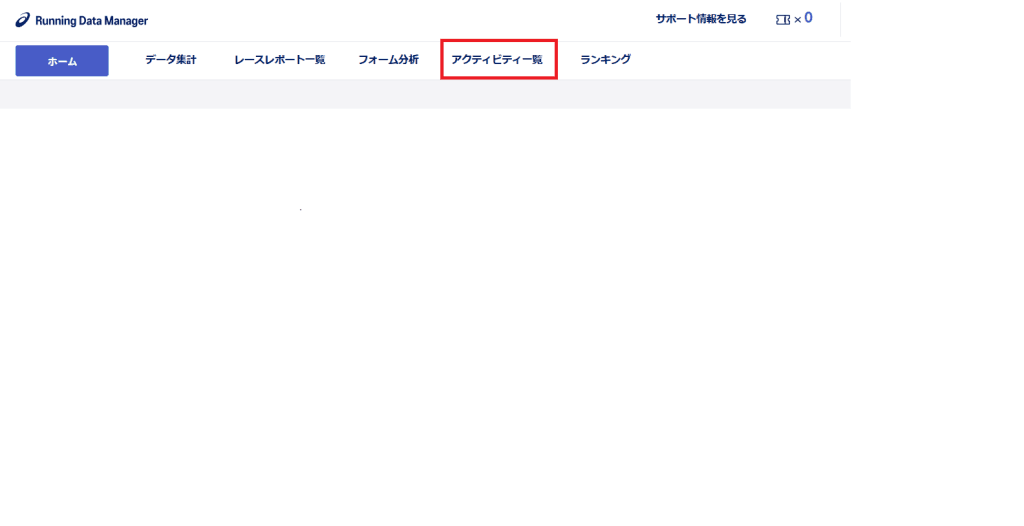
B,「アクティビティ一覧」から、分析したいランニングデータを選択します。
左側のメニューからランニングの履歴が一覧表示されるページへ移動します。
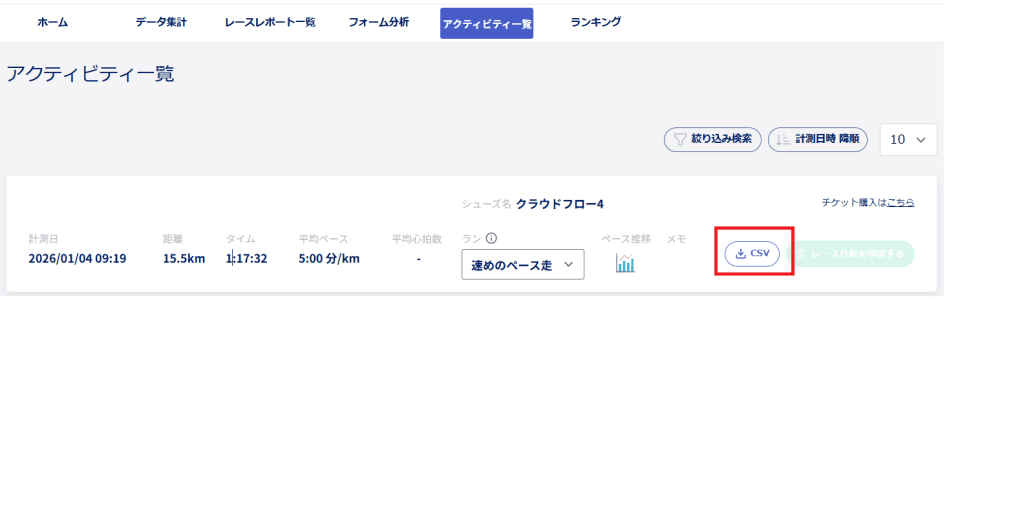
C,詳細画面の右上(または下部)にある「CSVエクスポート」ボタンをクリックしてダウンロードします。
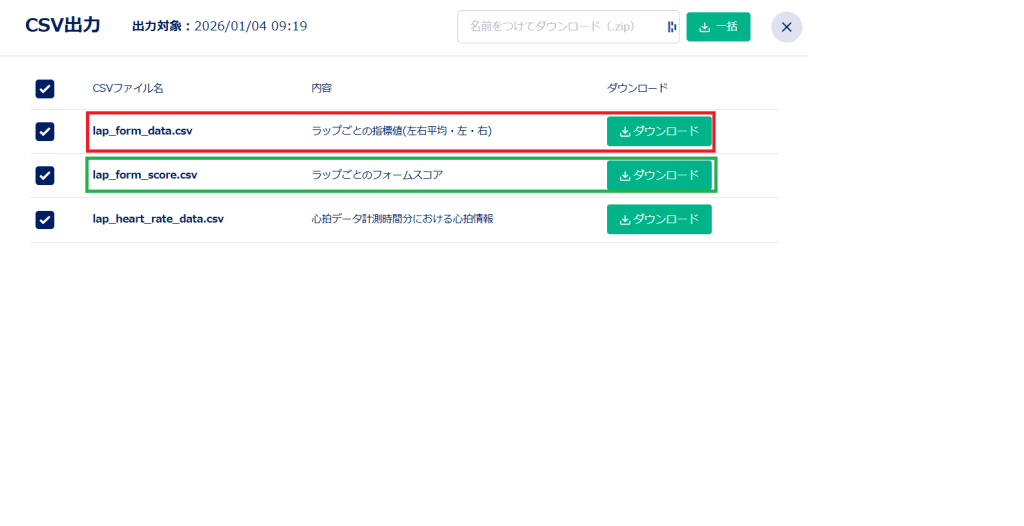
Runmetrixでエクスポートするデータは2つ。
- lap_form_data.csv
- lap_form_score.csv
それぞれクリックして、データをエクスポートしましょう。
 らびぃ
らびぃ心拍データの「lap_heart_rate_data.csv」は関係ないの?
ランスパ※心拍データを記録するには、心拍計測機能付きのCASIO製ウォッチ(G-SHOCK等)との連携が必要です。
STEP2|GoogleスプレッドシートにCSVをインポートする
ExcelでもいいのですがGoogleスプレッドシートを推奨します。理由は、スマホからも見られること、そしてAIに渡すときの再エクスポートが速いからです。
- Googleスプレッドシートで新規(空白)シートを作成
- シート名を「Runmetrixマスタ」など、わかる名前に変更(無題のままにしない)
- 「ファイル」→「インポート」→「アップロード」→ CSVを選択
- インポート設定を以下にする
A,Googleスプレッドシートで新規(空白)シートを作成

ブラウザで新しいシート(空白)を作成します。

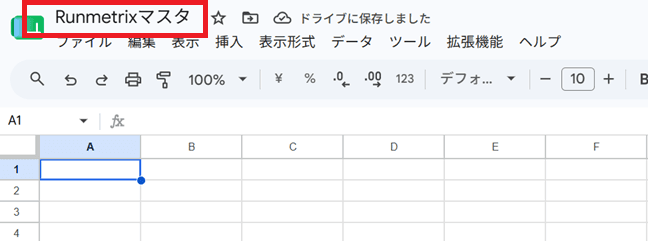
B.シート名を「Runmetrixマスタ」など、わかる名前に変更(無題のままにしない)
シート上部のシート名を変更しましょう。下部画像の赤枠内を変更しましょう。
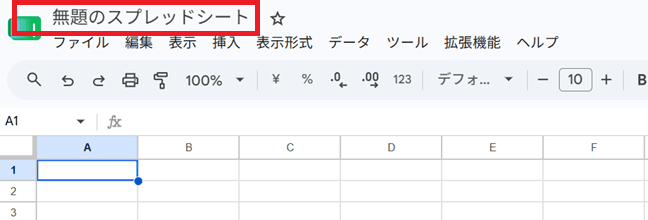
これは簡単にできます。
C.「ファイル」→「インポート」→「アップロード」→ CSVを選択
まずシートに名前を付けましょう。
一番初めは「無題のスプレッドシート」となっています。

先ほどRunmetrixからダウンロードしたCSVファイルを選択します。

C.インポート設定を以下にする

エクスポートする際のチェック項目をまとめました。
| 設定項目 | 選ぶもの | 理由 |
|---|---|---|
| 区切り文字の種類 | カンマ | CSVなので |
| インポート場所 | 現在のシートに追加する | 初回はこれ |
| テキストを数値・日付・数式に変換 | チェックを外す | 日付や数値が勝手に変換されて壊れるのを防ぐため |
4番目のチェックを外すのを忘れると、「1:23」のようなデータが時刻として解釈されて数字が化けます。地味ですが一番大事な設定です。
STEP3|「マスターデータ」に積み上げる
ここからが本題です。
1回分のCSVをAIに渡しても、大した答えは返ってきません。 AIは比較対象がないと「この数値は一般的にはこうです」という教科書的な回答しかできないからです。
価値が出るのは、あなた自身の過去データとの比較ができるようになってから。目安は10本、できれば3ヶ月分。
- Running Data ManagerからCSVをダウンロード
- マスタシートを開いて「ファイル」→「インポート」
- 「現在のシートに追加する」を選択
A.Running Data ManagerからCSVをダウンロード
ランニングをして新しいデータが作成されたら、Running Data ManagerからCSVをダウンロードしましょう。
B.「マスターデータ」を作り、マスタシートを開いて「ファイル」→「インポート」
毎回新しいシートを作るのではなく、「マスターデータ」というシートを一つ決め、そこに新しいデータを継ぎ足していきましょう。先ほど作成したシートの名前を「マスタデータ」に変更します。
そしてデータの追加は簡単です。
CSVをダウンロードしたら、STEP2と同じ手順でインポートします。
ランスパインポート時は、「現在のシートに追加する」、を選択しましょう

追加すると、既存データに新データが取り込まれます。場合によっては、同じ日付のデータがダブルで表示されてしまうかもしれません。
 らびぃ
らびぃ重複しちゃった…
ランスパ安心して!Googleスプレッドシートは賢いから、ボタン一つで重複を削除してくれるよ。
重複データが出たときの消し方
らびぃ同じデータをインポートしちゃった。どうしよう…。
同じランを2回インポートしてしまったり、日付が重なったりすることがあります。手作業で消す必要はありません。
「データ」→「データクリーンアップ」→「重複を削除」→「データにヘッダー行が含まれている」にチェック→実行。
A-1. データ→データ クリーンアップ→重複を削除

A-2.「データにヘッダー行が含まれている」にチェックを付けて削除

チェックを付けて、「重複を削除」をクリック。
これで完成です!
 らびぃ
らびぃ簡単にできた!よかった!!
ランスパスプレッドシートが勝手に消してくれるから大丈夫
STEP4|AIに渡す(ファイル添付が最速)
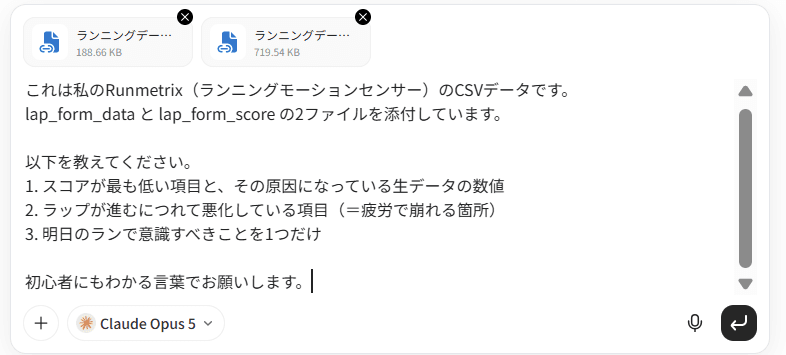
データが溜まったら、AIに渡します。
渡し方は「スプレッドシートをCSVで再ダウンロードして、そのファイルを添付」が一番確実です。

コピペでも動きますが、行数が多いと途中で切れます。100行を超えたら添付一択です。
使うAIは、無料枠でCSVファイルを直接読めるという点でGeminiが扱いやすいです(2026年時点)。ChatGPTやClaudeでも同じことができます。
まずはこの1本だけ試してください。
Copyこれは私のRunmetrix(ランニングモーションセンサー)のCSVデータです。
lap_form_data と lap_form_score の2ファイルを添付しています。

以下を教えてください。
1. スコアが最も低い項目と、その原因になっている生データの数値
2. ラップが進むにつれて悪化している項目(=疲労で崩れる箇所)
3. 明日のランで意識すべきことを1つだけ

初心者にもわかる言葉でお願いします。
これで手応えを感じたら、目的別のプロンプトを使い分けてください。走法判定、レース振り返り、後半失速の原因特定など、7本のテンプレートをこちらにまとめています。

CSVを溜めると見えてくる、アプリでは絶対に見えない3つのこと

① 「調子が良い日」の正体
主観の「今日は身体が軽い」が、どの数値と連動しているのか。私の場合は接地時間の左右差が小さい日でした。逆に言えば、左右差が開いている日は無理をしない、という判断ができるようになります。
② フォームが崩れ始める「距離」
1回のランでは気づけませんが、10本分を並べると「毎回◯km地点からスコアが落ちる」という自分固有のパターンが出ます。ここがわかると、レースの補給ポイントもペース配分も決まります。
 のろりん
のろりん僕は1キロ地点で崩れ始めるみたいだ
③ 改善の「傾き」
先月と今月の平均を比べて、上がっているか下がっているか。
点数の一喜一憂から解放されて、トレンドで判断できるようになります。これがCSV化の最大のメリットです。
 AI君
AI君僕が比較するからどんどんデータを投げて!
つまずきポイントQ&A

Runmetrixの活用について、よくある疑問にお答えします。
まだの人はぜひ試してみよう

やることは4つだけです。
- Running Data Manager(PC)からCSVを2つダウンロード
- Googleスプレッドシートにインポート(変換チェックは外す)
- マスタシートに積み上げる
- 溜まったCSVをAIに添付して質問する
初回15分、2回目からは3分です。
点数を眺めるだけの半年間より、CSVを10本溜めた1ヶ月の方が、確実に自分の走りが見えるようになります。まずは次のランから、走り終わったらPCを開いてみてください。

1年後、あなたのタイムは劇的に変わっているはずです。まずはPCを開いて、データを見ることから始めましょう!
ランスパ最後までご覧いただきありがとうございます
これからもAIを活用した記事は掲載していくので、引き続きよろしくお願いいたします。
 ポチップ
ポチップ
あわせて読みたいガイド記事
生成AIでランニングデータを活用する方法の全体像はこちらです。