この記事は【ガーミン完全攻略】ガイドの中の1記事です。 購入→設定→トラブル対処→AI解析まで、全体を知りたい方はこちら。

Garminを買って、初期設定のまま走っていませんか?
あるいは、多くのデータを一度に見たいからと「6分割画面」にして、走りながら目を細めていないでしょうか。
もしそうなら、レース後半で確実に損をしています。
30km過ぎの限界状態の中、小さな数字を凝視するのはストレスでしかありません。
 らびぃ
らびぃ僕も走りながら確認するの苦手…
15年のランニング歴で導き出した結論はシンプルです。
「レース中に見るべき数値は、4つだけでいい」
今回は、スマホでサクッと読めるように「鉄板の4分割設定」と設定の落とし穴を凝縮して解説します。
※私が使用しているGarminはエントリーの”Forerunner165″です。

なぜ画面設定は「4分割」一択なのか?

結論から言います。
人間が走りながら0.5秒で認識できる情報は、「4つ」が限界だからです。
- 0.5秒で情報を脳に叩き込む
- 視線移動を減らしフォームの乱れを防ぐ
情報を削ぎ落とすことこそが、レース後半の粘りを生みます。
【実例】フルマラソンでおすすめの4分割レイアウト
これが、私が実際に使っている画面構成です。
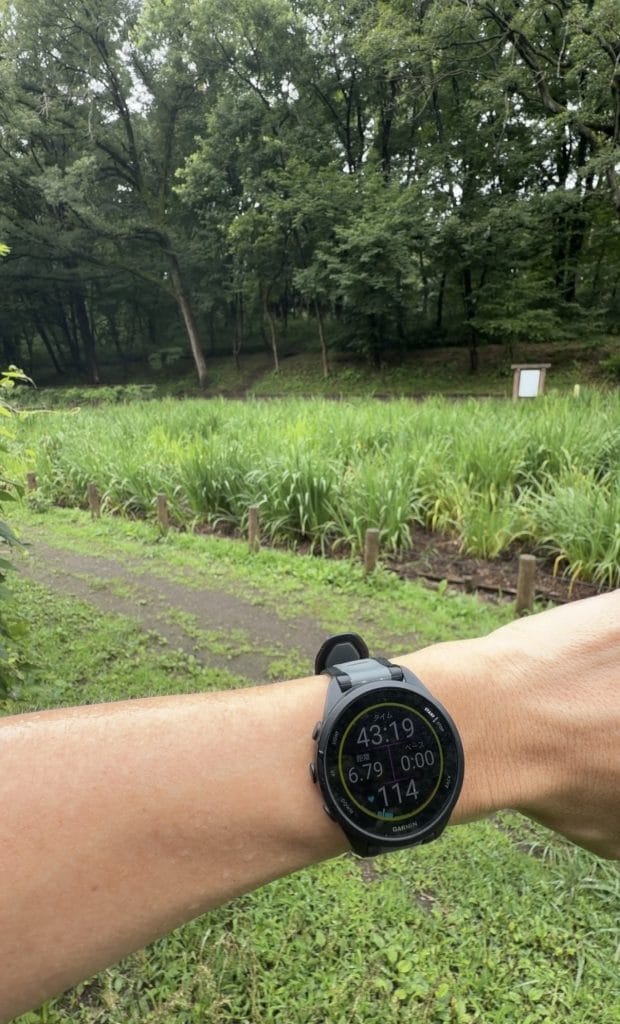
- 上段:タイム(経過時間)
- 中段左:距離(ゴールの目安)
- 中段右:ラップペース(ペースメイクの要)
- 下段:心拍数(客観的な負荷)
特に重要な「2つの設定理由」を解説します。
 のろりん
のろりんなんでなの?教えて!
設定で絶対にやってはいけない2つの落とし穴

「現在のペース」を表示すること
一番やってはいけないミスです。
GPSの誤差により、一定で走っていても突然「キロ6分」と遅く表示されることがあります。焦ってダッシュしてしまい、ペースが乱れて後半バテるのが負けパターンです。
正解は「ラップペース(この1kmの平均)」です。
数値がブレず、冷静にイーブンペースを刻めます。
 のろりん
のろりん「やばい!遅れている!」
らびぃさっきまで順調だったのに…
 ランスパ
ランスパこれでペースを上下すると疲労が増し、後半バテます
2. 自分の「感覚」だけで走ること
「今日は身体が軽い!」と感じても、心拍数が異常に高ければオーバーペースです。
30kmで確実に撃沈します。
逆に「きつくて歩きたい」と感じても、心拍数が低ければ脳がサボろうとしているだけです。データを見て冷静に判断するために、心拍数は下段に必ず入れてください。
 AI君
AI君心拍数は大事だから、必ず入れてね
設定は「3ステップ」で終わります
スマホアプリではなく、時計本体でパパッと変更できます。
- ウォッチの右上のSTARTボタンを押す
- 「ラン」>設定(UPボタン長押し)>「ラン設定」を選択
- 「データページ」からレイアウトを「4分割」に変更
これだけです。次のランニングに出かける前に、今すぐ設定してみてください。
まとめ:走った後はAIでデータを分析しよう

Garminは高機能ですが、走っている最中は「情報を減らす」ことこそが最強の武器になります。
そして、4分割画面で正確に記録したデータは、走った後にAIへ読ませて分析するのがおすすめです。
Garmin ConnectのデータをChatGPTやGeminiに読み込ませることで、あなたのスタミナの切れ目(心拍ドリフト)や課題が浮き彫りになります。
 ランスパ
ランスパノイズを削ぎ落とし、走りに集中できる環境を作る。その「没入感」こそが、自己ベスト更新への最短ルートです。
あわせて読みたいガイド記事
Garminの選び方から設定・トラブル対策まで、すべてまとめたガイドはこちらです。