この記事は【ガーミン完全攻略】ガイドの中の1記事です。 購入→設定→トラブル対処→AI解析まで、全体を知りたい方はこちら。

「スタートまであと3分なのに、GPSが赤色のまま進まない……」
 のろりん
のろりんなんで電波掴まない…
 らびぃ
らびぃもうスタートしちゃう…
周りのランナーが準備万端で待機する中、自分のGarminだけが衛星を探し続けている。祈るように手首を空に向けるが、電波を掴まない焦りで心拍数だけが上がっていく——。
ランニング歴15年の私が、直近の大会で実際にやらかした「これは、ランニング歴15年の私が「東京レガシーハーフ(地下待機)」や「湘南国際マラソン(混雑)」で実際にやらかしたリアルな失敗です。
 ランスパ
ランスパ人の振り見て我が振り直してください…
GarminのGPS捕捉が遅い原因の9割は、故障ではなく「準備不足」にあります。
今回は、レース当日に絶対パニックにならないための「3つの解決策(儀式)」を率直に解説します。

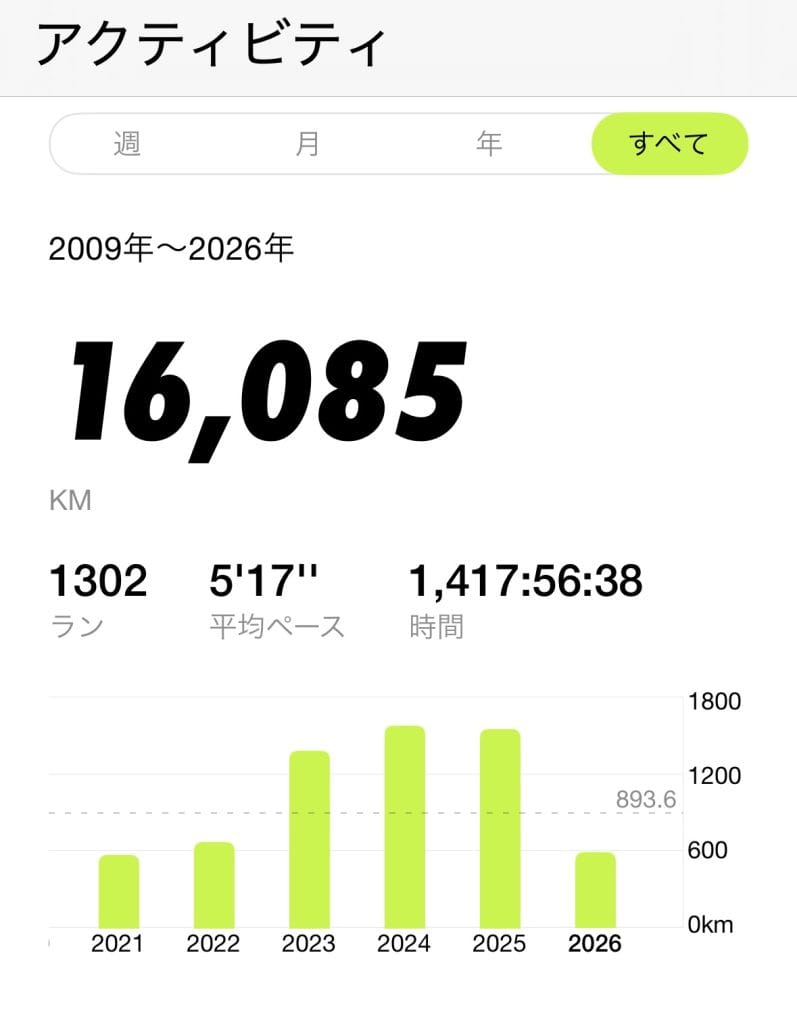
私のランニングの実績!
- 累計走行距離……1.6万キロ
- ランニング歴……15年以上
15年間で様々なガジェットを試してきました。
実際使ったアイテムを皆様にわかりやすくお伝えしていきます。
GPSの捕捉が遅い最大の原因は「CPE(時刻表)の期限切れ」

Garminが衛星をすぐ見つけられない理由は非常にシンプルです。時計の中にある「衛星の時刻表(CPE)」が古くなっているからです。
- CPEが有効な時: 「今、この方角に衛星がいる」と知っているため、数秒で接続完了。
- CPEが期限切れの時: 「衛星はどこだ?」と広い空をゼロから探すため、数分〜10分以上かかる。
この状態を放置してレース会場に行くから、直前でパニックになります。対処法は以下の3つだけです。
 ランスパ
ランスパ私みたいな失敗しないように、参考にして!
解決策①【前夜】アプリと同期して「時刻表」を最新にする

大会前夜、ゼッケンをつけたらスマホの「Garmin Connect」アプリを開いてBluetooth同期してください。
 AI君
AI君つまり「スマホのGarmin Connectアプリと同期すること」ということです。
これだけで、最新の衛星位置データ(CPE)が時計に自動転送されます。作業時間はわずか10秒です。
 らびぃ
らびぃこれだけでいいの?
ランスパ簡単でしょ!1分かからず終わるからすぐやりましょう。
※確認手順(時計本体): 設定 > システム > 情報 > 最下部の CPE が**「現在(Current)」**になっていれば準備完了です。
解決策②【当日20分前】荷物を預ける前に「空」で一度掴ませる

スタート直前、ランナーが密集する整列エリア(特にビル陰や地下)でGPSボタンを押しても電波干渉でなかなか繋がりません。
「荷物を預ける前(スタート20〜30分前)」の空が開けた場所で、一度「ラン」モードにしてGPS(緑色)を捕捉させてください。
- ビルや屋根のない場所で「ラン」を選択して緑色にする
- 計測はスタートせず、そのまま待機画面にしておく(または閉じる)
一度位置を特定させておけば、スタートライン上でスリープから復帰した時も、記憶された位置情報を元に瞬時に再捕捉できます。
東京レガシーのような「地下待機」の場合は、地下に潜る前に必ずこれをやってください。
解決策③【走行中】ビル街でペースがバグっても「無視」せよ

無事にスタートしても、都心のマラソン(高層ビル街やトンネル)では「キロ5分で走っているのに突然キロ3分やキロ7分と表示される現象」が起きます。
これはビルに電波が反射するGPSの仕様(マルチパス)です。
- ペース表示がおかしい
- でも、心拍数はいつも通り
- → ならば、今の走りは正しい。そのまま行け。
ペース表示が信用できない時は、画面下段に設定した「心拍数」を見てください。心拍数がいつも通りなら、あなたのペースは正解です。自分の心臓を信じて走り抜けましょう。
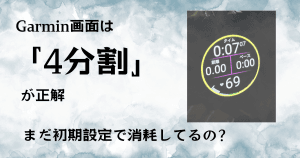
※前回の心拍数に関する記事は↓↓↓から確認できます。
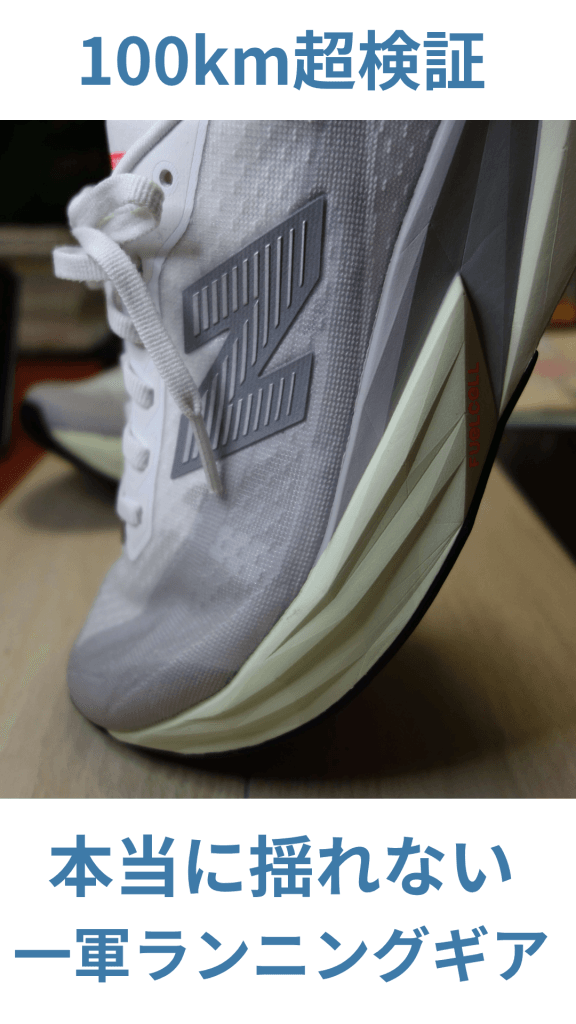
🏃 走りの質を高める、本当に信頼できる一軍ランニングギア
私が実際に走り込んで「本当に揺れない・ズレない」と 確信した快適なランニングギアを厳選しています。
Garminの画面視認性や、ポーチの装着感など、 実走検証動画を多数公開中。失敗しないギア選びにどうぞ!
まとめ:準備さえすれば、Garminは裏切らない

GPSトラブルを防ぐルーティンは以下の3つです。
- 【前夜】 アプリ同期で「CPE(衛星の時刻表)」を更新する
- 【当日20分前】 荷物預け前に開けた空で一度GPSを掴んでおく
- 【走行中】 ビル街の異常値は無視して「心拍数」を見る
レース直前の無駄な焦りは、後半のスタミナを削ります。前夜の10秒の同期で、クリアな頭でスタートラインに立ちましょう。
 ランスパ
ランスパ私と同じ失敗はしないようにね
最後までご覧いただきありがとうございました。引き続きよろしくお願いします。
あわせて読みたいガイド記事
Garminの選び方から設定・データ活用まで、すべてまとめたガイドはこちらです。